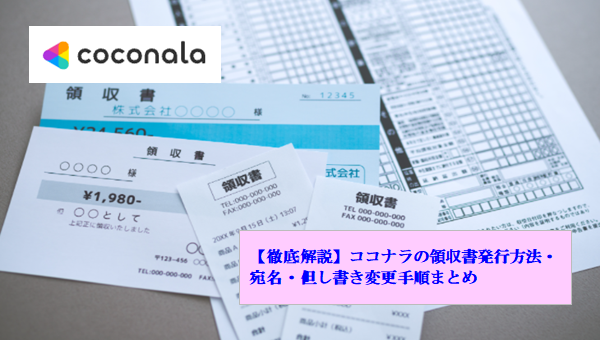
ココナラで購入したサービスは、領収書を発行することで会社の経費として計上することができます。
この記事では、ココナラの領収書発行方法について、画像付きで詳しく解説します。
宛名や但し書きの変更手順、発行できない場合の対処法まで、実際に8年以上ココナラを利用している筆者が丁寧に説明しますので、ぜひ参考にしてください。
ココナラの領収書発行の基本情報
まずは、ココナラの領収書発行について知っておくべき基本情報をまとめました。
領収書はサイト内から簡単に発行可能
ココナラでは、領収書を簡単に発行できる機能が標準で用意されています。
しかも、宛名や但し書きも自由に変更できるため、会社の経費精算にも対応可能です。
領収書の発行者は「株式会社ココナラ」となります。
ココナラが決済代行を行っているため、出品者名ではなく、ココナラが発行者として記載されます。
領収書の発行タイミング
領収書は購入後すぐに発行できるわけではなく、トークルームがクローズした後に発行可能となります。
「トークルーム」とは、出品者と購入者がメッセージのやり取りをする機能のことです。
取引が完了し、トークルームがクローズすることで、領収書の発行ボタンが表示されるようになります。
トークルームがクローズする条件(ココナラヘルプより)
領収書が発行可能になる「トークルームがクローズする」条件は以下の通りです。
- 「正式な納品」後、購入者より納品確認で「承諾」され、評価入力または24時間が経過した時点
- 「正式な納品」後、購入者が納品確認で「承諾」または「差し戻し」とちらも行わず、72時間が経過した時点
- (納品確認を行い、購入者から差し戻しがあった場合)2回目の「正式な納品」後、購入者が評価を入力した時点
- (納品確認を行い、購入者から差し戻しがあった場合)2回目の「正式な納品」後、72時間が経過した時点
- 購入後、120日を経過した時点

条件がいくつかありますが、通常は、スキルやノウハウの売買が終わり、取引の評価を入力した後に領収書の発行が可能と考えるとわかりやすいと思います。
領収書が発行できない場合がある
以下の場合は、領収書を発行することができませんので注意してください。
- ココナラのアプリから発行しようとする場合
- 法人アカウントで「請求書払い(Paid)」を選択した場合
- 全額ココナラコイン決済でサービスを購入した場合(コイン購入時の領収書は発行可能)
- クーポン、ポイント、ココナラコインの組み合わせで全額を支払った場合(ただし、サービス手数料を現金で支払った場合は発行可能)
- 購入したがキャンセルされた場合
特に、ポイントやクーポンで全額支払った場合は、実際の金銭の支払いが発生していないため、領収書の発行対象外となります。
ただし、一部でも現金で支払っている場合は、その現金部分に対して領収書が発行できます。
例:1,000円のサービスで500円分のクーポンを使用し、残り500円を現金で支払った場合、500円分の領収書を発行できます。
過去の領収書はいつまで発行できる?
過去に購入したサービスの領収書について、いつまで遡って発行できるのか気になる方も多いでしょう。
ココナラの領収書発行機能は2014年10月から利用可能となっており、それ以降の取引であれば領収書を発行できます。
私自身、2017年からココナラを利用していますが、2025年時点でも2017年の取引の領収書が問題なく発行できることを確認しています。
少なくとも過去8年分の領収書は発行可能です。
ただし、この仕様がいつ変更されるか分からないため、領収書が必要な場合は早めに発行しておくことをおすすめします。
領収書の発行手順
ここでは、実際の領収書発行手順を画像付きで解説します。
重要:領収書発行はパソコン版またはスマートフォンのブラウザ版からのみ可能です。
ココナラアプリからは発行できませんのでご注意ください。
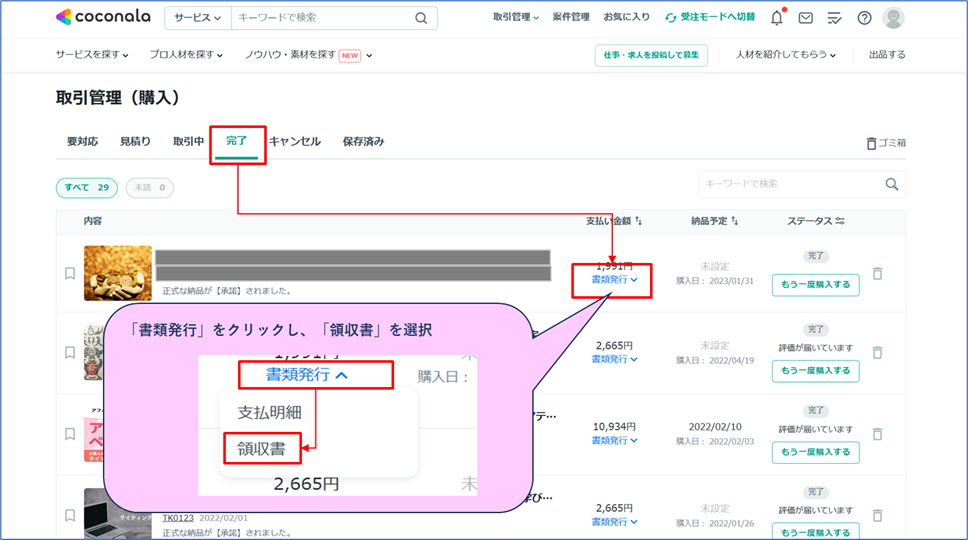
- 「完了」タブをクリックします。
- 領収書を発行したい取引を探します。
- 該当する取引の支払金額の欄にある「書類発行」ボタンをクリックします。
- 「支払明細」「領収書」が表示されるので、「領収書」をクリックします。
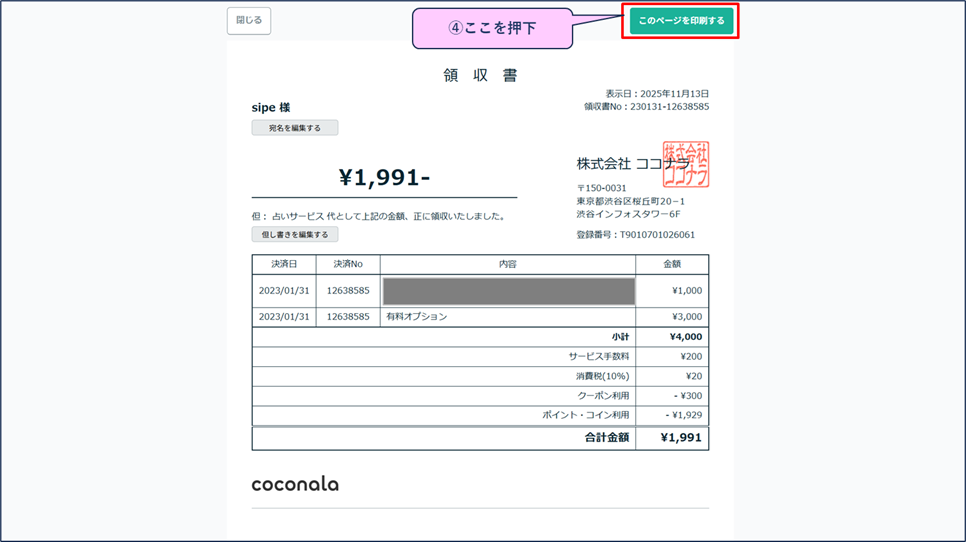
- 領収書のプレビュー画面が表示されます。
- 初期状態では宛名にココナラのニックネームが表示されています。
- 宛名や但し書きを変更する場合は、編集ボタンをクリックして修正します。
- 内容を確認します。
1.ココナラのトップページ上段にある「取引管理」をクリックします。

2.「完了」を押下して、発行したいサービスの「書類発行」をクリックします。
2-1.「領収書」をクリックします。
3.画面右上にある「このページを印刷する」を押下します。
領収書の宛名・但し書き変更方法
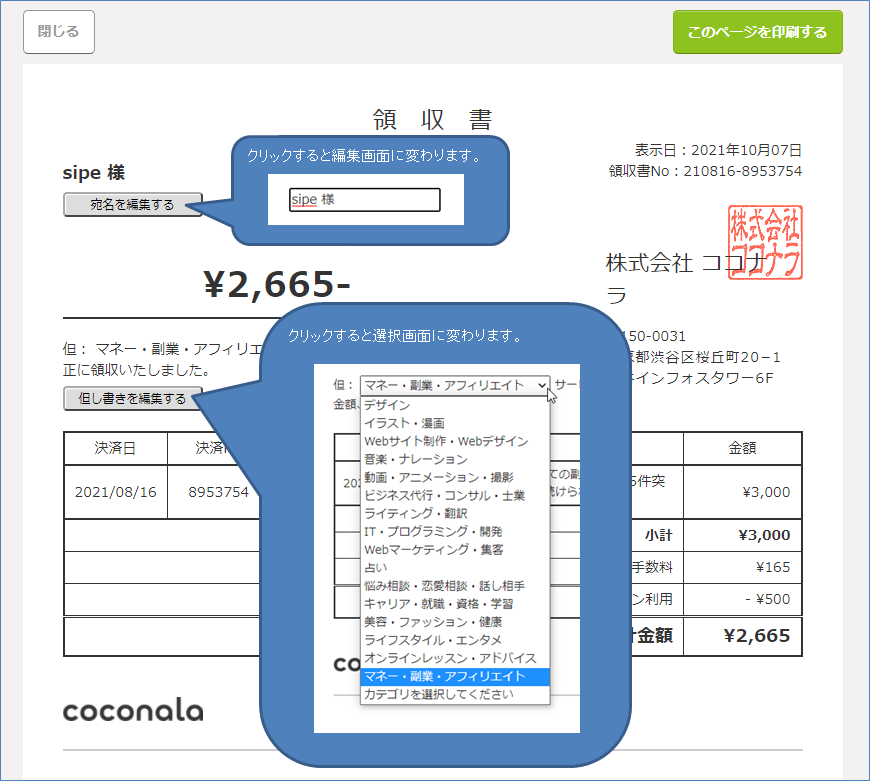
領収書を発行する際、宛名はニックネームが表示されているので、正しい宛名に変更する必要があります。
ココナラの「宛名」や「但し書き」は簡単に変更が可能で、それぞれの付近にあるボタンを押下することで編集できるようになっています。
まとめ
ココナラの領収書の発行方法や宛名・但し書き変更について紹介してきました。
もし領収書の発行方法で迷ったときは、以下のポイントを参考にしてみてください。
■領収書の発行タイミング
トークルームがクローズした後に発行可能
■領収書が発行できない場合
①購入したサービスが「電話相談サービス」の場合
②クーポン・ポイント・ココナラコイン等で全額支払った場合
③購入したがキャンセルされた場合
④アプリを利用する場合
■過去の領収書はいつまで発行できる
少なくとも2017年に遡って発行することは可能(確認済)
■ココナラの領収書の場所・発行手順
領収書は「取引管理」⇒「完了・キャンセル」タブより発行可能
■領収書の宛名・但し書き変更方法
それぞれの付近にあるボタンを押下することで編集可能
領収書があれば、経費として計上可能であるため、この記事を参考にして活用してみてくださいね。